가끔 모니터의 해상도가 바뀌거나 기타 원인으로 인하여 활성화되어 있는 창이 모니터 영역밖으로 나가버리는 경우가 발생합니다. 이런 경우에 사용할 수 있는 해결방법을 소개드립니다.
윈도우 창이 모니터 화면 밖으로 나간 경우 다시 복구하는 방법

세가지 방법을 소개드립니다.
1. [win]키 + 방향키
윈도우키와 방향키를 누르면 바탕화면에 할당된 특정 영역으로 이동시키는 방법입니다.
2. 프로그램을 종료했다가 다시 실행하기 / 재부팅
3. 보이지않는 창을 마우스로 잡는 방법
보이지 않는 창을 마우스로 잡는 방법이 있습니다. 먼저 작업 표시줄에서 해당 프로그램의 아이콘을 한번 누릅니다. 눈에 보이진 않지만 일단 프로그램이 활성화된 상태입니다.
그 상태에서 [Alt] + [space]키를 눌러 컨텍스트 메뉴를 엽니다.
(보이진 않지만 실제로는 아래 화면처럼 보이지 않는 창의 제목표시줄에 이런식으로 컨텍스트 메뉴가 열린 상태입니다)
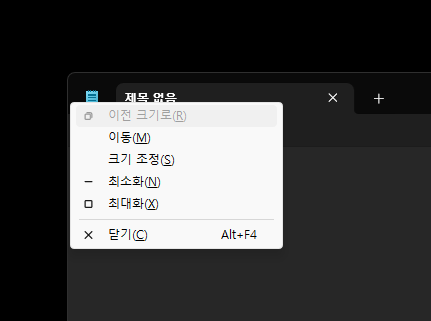
실제로 보이지 않는 창의 경우에는 제목 표시줄이 아닌 화면 구석이나 바탕화면 어딘가에 저 회색 컨텍스트 메뉴가 표시됩니다.
위 컨텍스트 메뉴에서 이동[M]이라고 적혀있는 항목을 누릅니다. 그러면 마우스가 십자가 모양 화살표로 바뀌게 됩니다. 마우스 커서 모양이 바뀐 시점부터 윈도우 창과 마우스가 연결됐다고 생각하시면 됩니다.
그 상태에서 클릭/우클릭 하지말고 그대로 모니터상에서 좌/우 끝에서 끝으로 움직여봅니다. 나왔다면 그대로 클릭해서 화면 위치를 옮기면 됩니다.
창이 나오지 않았다면 아까 십자가 커서 그 상태에서 키보드 방향키 왼쪽 또는 오른쪽 하나를 정해 꾹 누릅니다. 그러면 모니터 화면밖 우측에 있었던 상황이라면 방향키 왼쪽을 꾹 눌러서 창을 마우스로 착 붙일 수 있고, 왼쪽밖에 있었다면 오른쪽 방향키를 꾹 누르면 윈도우 창이 마우스로 딸려오게 됩니다.
여기까지 잘 따라하셨다면 무조건 숨겨진 창을 꺼내오셨겠지만, 혹시라도 못찾은 분은 재부팅해서 창 위치를 초기화 하면 해결할 수 있습니다.
추천 포스팅
[바로가기] 1분만에 따라하는 손쉬운 지브리 스타일 이미지 만들기
1분만에 따라하는 손쉬운 지브리 스타일 이미지 만들기
챗 GPT 프롬프트 하나로 지브리 스타일 사진 손쉽게 만드는 방법을 소개드립니다. 인스타 스토리에 갑자기 뜨기 시작한 지브리 감성 사진들 며칠 전 인스타 스토리를 넘기다 보니 사람들이 지
timotimo.tistory.com
[바로가기] 윈도우 화면분할 원하는대로 설정하는 무료 프로그램 소개
[PowerToys] 윈도우 화면분할 원하는대로 설정하는 방법
모니터 화면을 내가 원하는대로 나누고 배치할 수 있는 Microsoft 공식 화면분할 프로그램 설치 및 사용방법 소개드립니다. Microsoft 공식 무료 모니터 화면분할 프로그램, PowerToys 설치 및 사용법
timotimo.tistory.com
[바로가기] Chat지피티 막혔을때, Grok3 핸드폰으로 1분만에 무료 지브리 프사 만들기
Grok3 핸드폰으로 1분이면 끝, 무료 지브리 프사 만들기
최근 챗GPT 무료버전에서 이미지 생성이 제한되면서 많은 사용자들이 불편을 겪고 있습니다. 하지만 다행히도 'Grok3'라는 생성형 AI 툴을 통해 무료로 이미지 생성이 가능하며, 이제는 PC뿐 아니라
timotimo.tistory.com



최근댓글