컴퓨터를 사용하다 보면 파일 확장자를 확인하거나 변경해야 하는 경우가 있는데요. 탐색기에서 확장자가 보이지 않는 경우에는 설정을 변경해 표시여부를 결정할 수 있습니다. 이번 포스팅에서는 윈도우 파일 확장자 표시 및 변경 방법을 소개드리겠습니다.
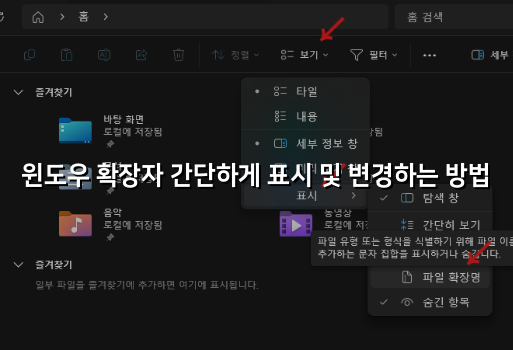
📌 1. 파일 확장자 표시 설정 방법
✅ 1-1. 파일 확장자 표시 설정
📂 윈도우 10

- 파일 탐색기(Folder Explorer) 실행: Win + E 단축키
- 상단 메뉴에서 보기(View) 탭 클릭
- 파일 확장명(File name extensions) 항목 체크
📂 윈도우 11
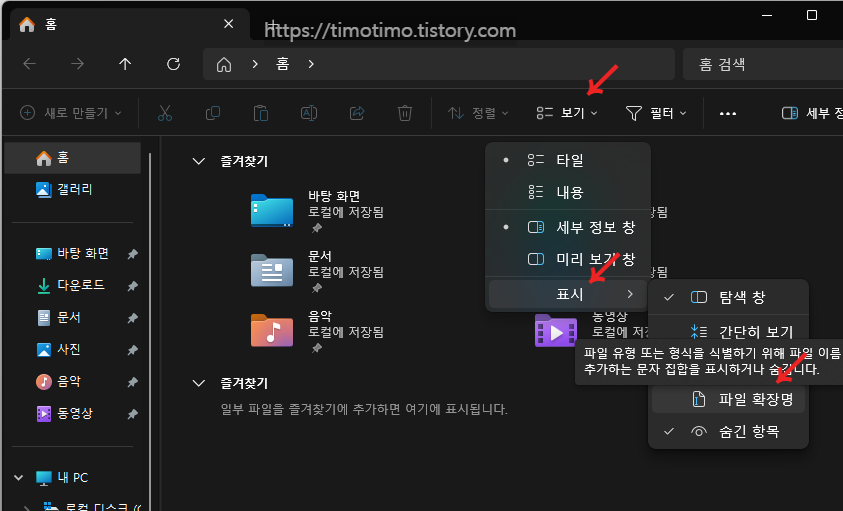
- 파일 탐색기(Folder Explorer) 실행: Win + E 단축키
- 상단 메뉴 → 보기(View) → 표시(Show) → 파일 확장명(File name extensions) 선택
이렇게 설정하면 모든 파일에 확장자가 표시됩니다.
추가로 아래에는 파일 확장자명을 보이도록 설정하면, 파일이름에서 파일 확장자를 임의로 수정할 수 있게 되는데요. 일반적인 경우에는 파일 확장자를 직접 수정할 경우는 없지만, 특정 파일 확장자를 허용하지 않는 메신져에서 파일 송수신을 하거나 메일을 통해서 파일을 보내야하는 경우 파일확장자를 임의로 바꿔 보낼 수 가 있습니다.
✅ 1-2. 파일 확장자 변경 방법
- 변경할 파일을 우클릭 → 이름 바꾸기(Rename) 선택 (또는 F2 키를 눌러 바로 이름 변경 모드로 전환)
- 파일 이름 뒤에 있는 확장자를 원하는 값으로 변경 (예: .jpeg → .jpg)
- Enter를 눌러 변경하기
📌 2. 파일 확장자 활용 방법
✅ 2-1. JPG ↔ JPEG 변환
- JPEG와 JPG는 표기법만 다를 뿐 동일한 이미지 포맷입니다.
- 파일 이름 변경으로 손쉽게 확장자 변경이 가능합니다.
실제로 파일 포맷을 바꾸고 싶으면, 이미지 편집 툴을 이용해서 편집하는 것이 좋습니다.
✅ 2-2. 메신저 파일 업로드 제한 우회
- 일부 메신저나 메일에서는 .exe, .bat 등의 파일 확장자를 제한합니다.
- 이 경우 확장자를 .txt 또는 .zip 등으로 변경해 업로드할 수 있습니다.
📌 3. 주의사항
- 파일 손상: 확장자만 변경해도 파일 자체가 손상되지는 않지만, 프로그램이 파일을 인식하지 못할 수 있습니다.
- 원본 깨짐: 확장자 변경 전에는 원본 파일을 백업해두는 것이 좋습니다.
- 다시 원래 상태로 변경하기: 잘못 변경한 경우, 이전 확장자로 되돌리면 정상 작동합니다.
이상으로 윈도우 파일 확장자 관련 설정 및 변경방법에 대해 알아보았습니다.
반응형




최근댓글