데스크탑 장비를 사용하다가 메모리 사양을 올리고 싶거나, 현재 사용하는 장비의 램 사양을 확인해야하는 경우가 생깁니다. 이 때, PC에 장착된 램(RAM)의 용량과 사양을 확인하고, 필요에 따라 램을 추가하거나 교체할 수 있도록, 램 사양을 확인하는 방법을 소개드립니다.
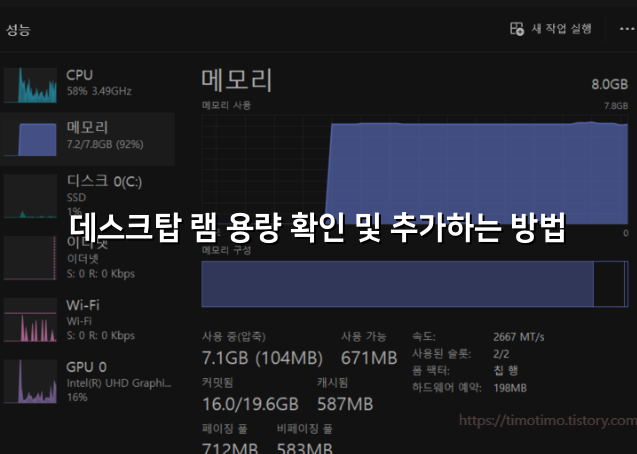
데스크탑 램(RAM) 용량 확인 및 추가하는 방법
먼저 램 용량 수치만 확인하는 방법 먼저 알아보고, 제조사나 더 상세한 내용을 확인하는 방법을 차례로 공유드리겠습니다.
📌 1. 작업 관리자에서 확인하기 (Windows 10, 11 공통)
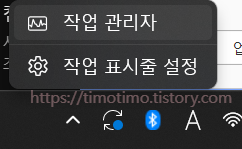
작업표시줄 우클릭 → 작업 관리자 선택 (또는 Ctrl + Alt + Del 단축키)
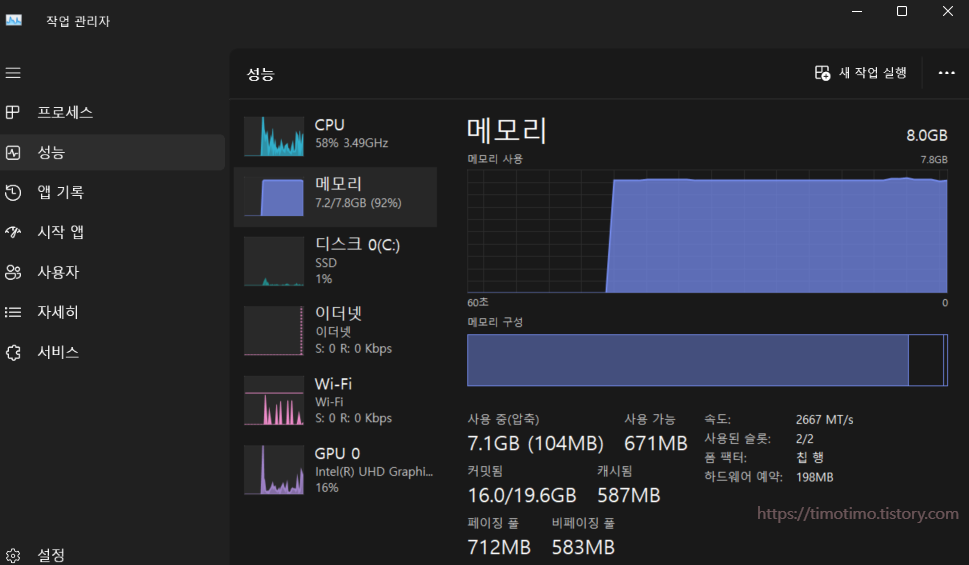
성능 탭 → 메모리 항목 선택
여기까지 확인하면 램용량은 확인할 수 있습니다. 실제 장착된 메모리 정보를 더 상세하게 확인하고 싶으면 아래 내용을 확인 해주세요.
📝 확인해볼 항목:
1. 용량: 장착된 전체 램 용량
2. 사용된 슬롯 수: 이미 사용 중인 슬롯 개수
3. 총 슬롯 수: 메인보드에 존재하는 램 슬롯 수
4. 폼팩터: 데스크탑은 DIMM, 노트북은 SO-DIMM
📌 2. 램 타입 확인하기 (DDR3, DDR4, DDR5)
CMD(명령 프롬프트)를 관리자 권한으로 실행
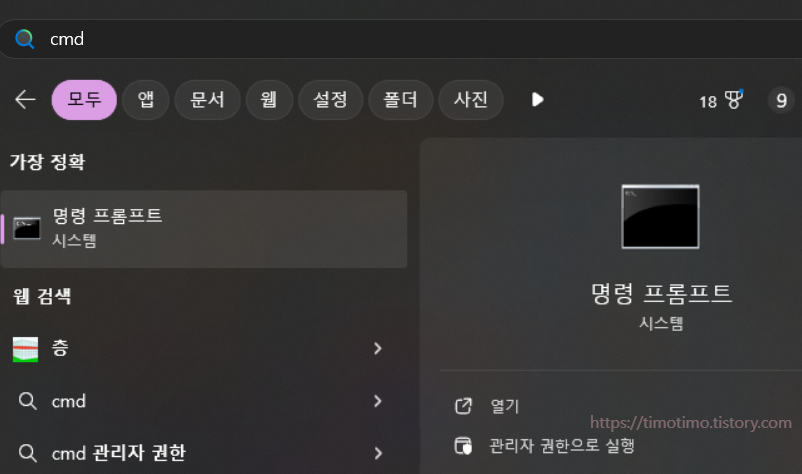
명령어 입력: wmic memorychip get SMBIOSMemoryType
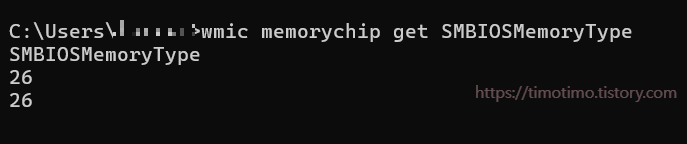
결과 값 확인:
24: DDR3
26: DDR4
27: DDR5
해당 명령어를 통해 메모리 폼팩터를 확인할 수 있습니다. 26이므로 DDR4라는 사실을 확인할 수 있었지만, 조금 더 상세한 내용을 확인하고 싶을때는 아래 방법을 따라와주세요.
📌3. CPU-Z로 상세 확인
CPU-Z 소프트웨어 다운로드 및 설치
다운로드 페이지는 아래로 들어갑니다.
https://www.cpuid.com/softwares/cpu-z.html
CPU-Z | Softwares | CPUID
CPU-Z for Windows® x86/x64 is a freeware that gathers information on some of the main devices of your system : Processor name and number, codename, process, package, cache levels. Mainboard and chipset. Memory type, size, timings, and module specification
www.cpuid.com
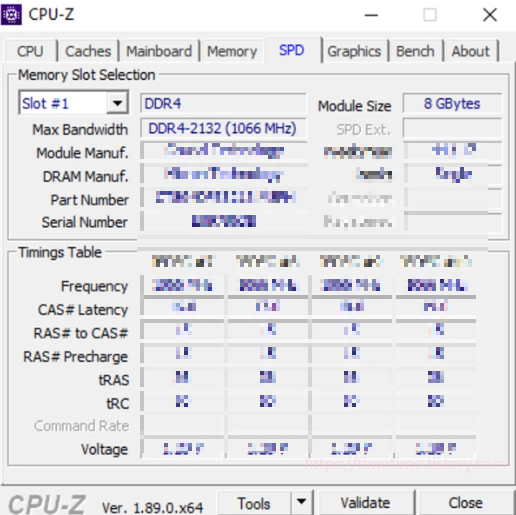
설치 후 SPD 탭으로 이동
슬롯별로 램의 제조사, 속도, 용량, 타입 등 세부 정보 확인
감사합니다.




최근댓글