윈도우 장비 시간이 맞지 않을때, 원하는 시간으로 수동으로 설정해야하는 경우가 있습니다. 쉽게 시간 변경하는 방법을 안내드리도록 하겠습니다.
윈도우 날짜 및 시간 수동변경 및 자동 동기화 설정 방법소개
윈도우에서는 자동으로 시간 설정이 기본값이라 윈도우 장비가 네트워크에 연결되어 있다면 별다른 설정없이도, 자동으로 표준시간을 따라 시간을 맞춰줍니다. 하지만 상황에 따라 네트워크에 접속할 수 없거나 여러가지 원인으로 인하여 시간이 맞지 않게 되는 경우가 생깁니다. 저는 개인적으로 서버시간이 달라진 것 때문에 프로그램의 라이선스가 정상적으로 적용이 안되는 경우가 발생하여 변경방법을 찾아 공유드립니다.
1. 날짜 및 시간 설정
윈도우에 기본으로 설정된 시간을 변경하기 위해서는 제어판에서 여러 순서를 통해 날짜 및 아래 보이는 날짜 및 시간 변경 페이지로 이동해야하는데요. Microsoft 고객지원 센터에 바로 창을 열어주는 페이지를 찾을 수 있어 해당 페이지를 공유드리도록 하겠습니다.

2. 설정창 바로 열기
아래 링크를 누르시면 Microsoft 공식 홈페이지에서 바로 설정하는 페이지를 열어주는 링크로 이동합니다. 고객지원 센터에서 제공하는 페이지라 버튼만 클릭하면 바로 설정창을 띄워줍니다.
https://support.microsoft.com/ko-kr/windows/시간과-시간대-설정-방법-dfaa7122-479f-5b98-2a7b-fa0b6e01b261
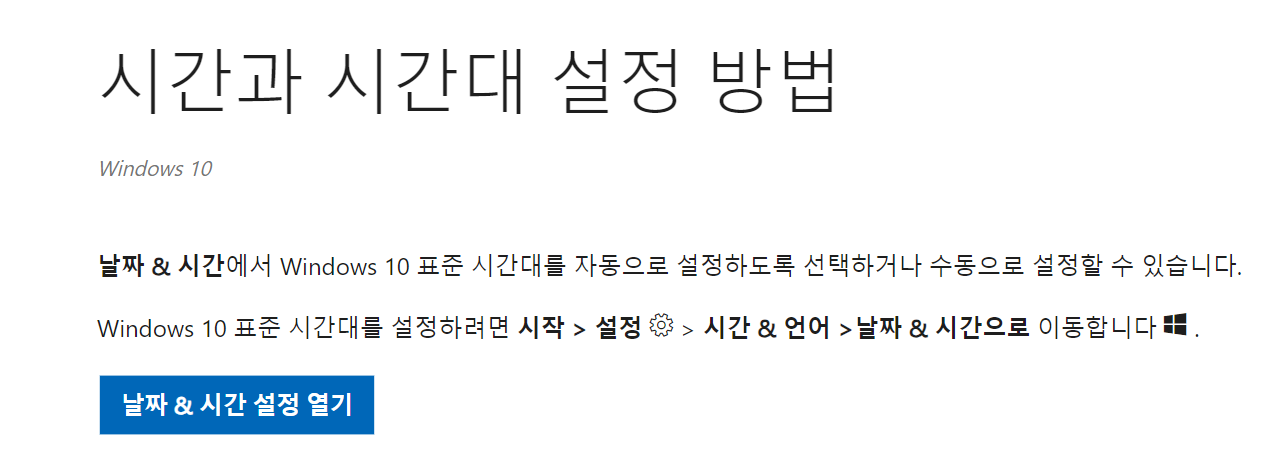
날짜 & 시간 설정 열기 버튼을 누르게 되면 아래와 같은 알림창이 뜹니다.

브라우저에서 윈도우 설정창을 열기위해 권한설정을 확인하는 것으로 설정 열기 버튼을 누릅니다.
3. 날짜 및 시간 수동으로 변경하기
번거롭게 여러 페이지로 이동하지 않고 아래와 같이 설정창이 뜨는 것을 확인할 수 있습니다. 수동으로 날짜 및 시간 설정 항목 아래에 변경버튼을 눌러 시간을 변경합니다.

4. 날짜 및 시간 변경완료

알맞은 시간으로 변경후 변경버튼을 누르면 시간이 변경됩니다.
이상으로 윈도우 장비에서 수동으로 날짜 및 시간을 변경하는 방법을 알아보았습니다. 추가로 궁금한 점은 댓글 남겨주시면 확인하는대로 바로 답변드리도록 하겠습니다. 감사합니다.




최근댓글