인텔리제이 프로젝트에서 소스 코드가 인식이 안되고 일반 디렉토리로 표시되어 있을 때, 소스 디렉토리로 인식하는 방법 두가지를 소개드립니다.
인텔리제이 소스코드 인식하도록 설정하는 방법 2가지 소개
인텔리제이 프로젝트로 생성한 프로젝트가 아니거나, 아무것도 없는 프로젝트를 생성한 경우에는 인텔리제이가 소스 코드가 들어있는 폴더를 자동으로 지정을 못해 아래와 같이 표시되는 경우가 생깁니다.
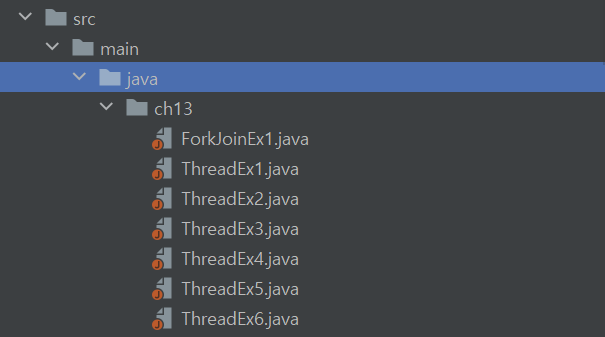
폴더를 소스 디렉토리로 인식시키면 인텔리제이가 컴파일할 코드의 위치를 인식하게 됩니다. 따라서 위와 같은 상태에서는 소스코드를 빌드할 수 없는 상태입니다.
일반적으로 src/main 디렉토리 아래에 java 폴더가 소스 디렉토리로 지정되기 때문에. java 폴더를 소스 디렉터리로 지정해보겠습니다.
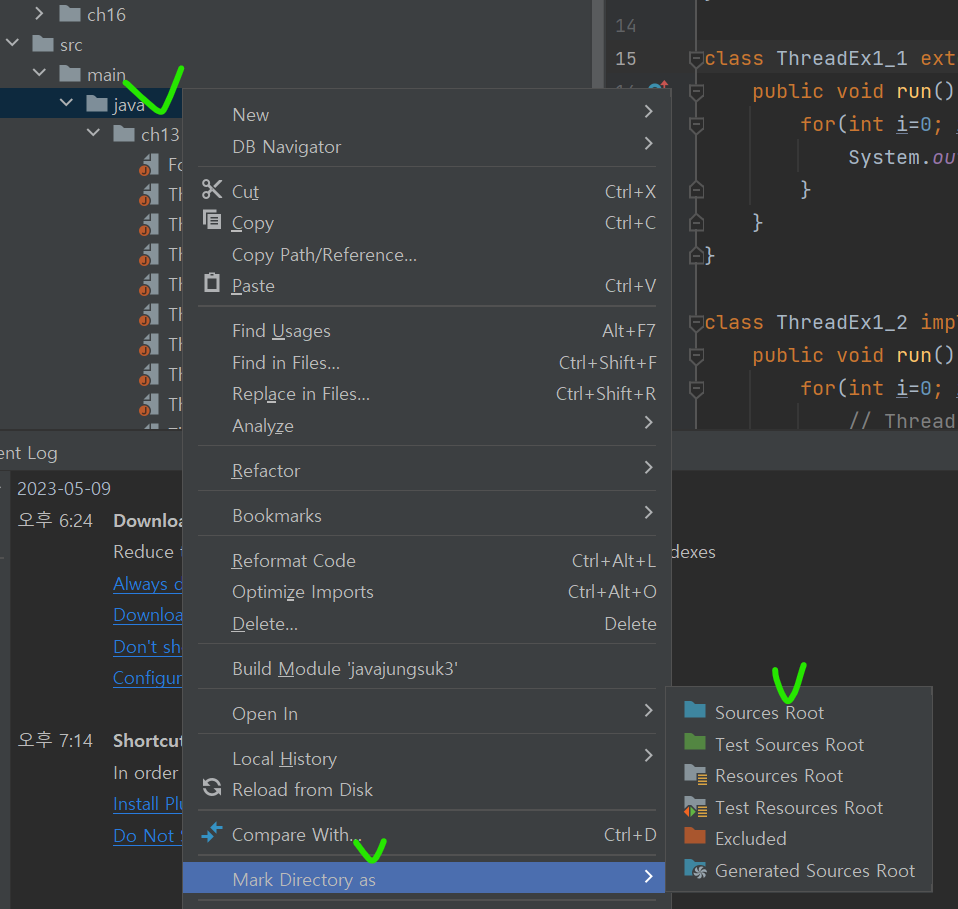
자바 폴더 우클릭하여 컨텍스트 메뉴 띄우기 > Mark Directory as > Sources Root 선택
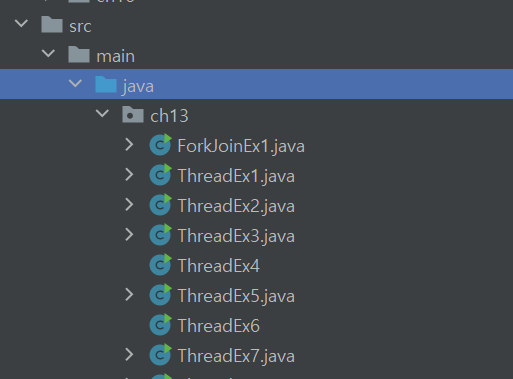
변경하면 다음과 같이 인텔리제이가 컴파일할 소스코드가 있는 폴더로 인식하게 됩니다.
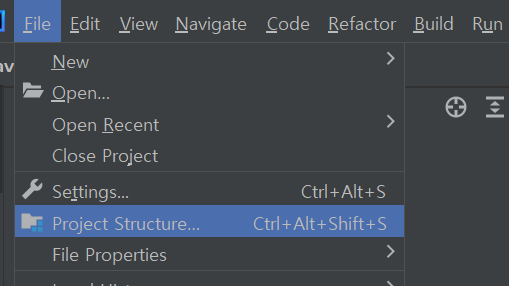
두번째 방법은 인텔리제이 상단 File > Project Structure 를 클릭하여 프로젝트 세팅창을 엽니다.
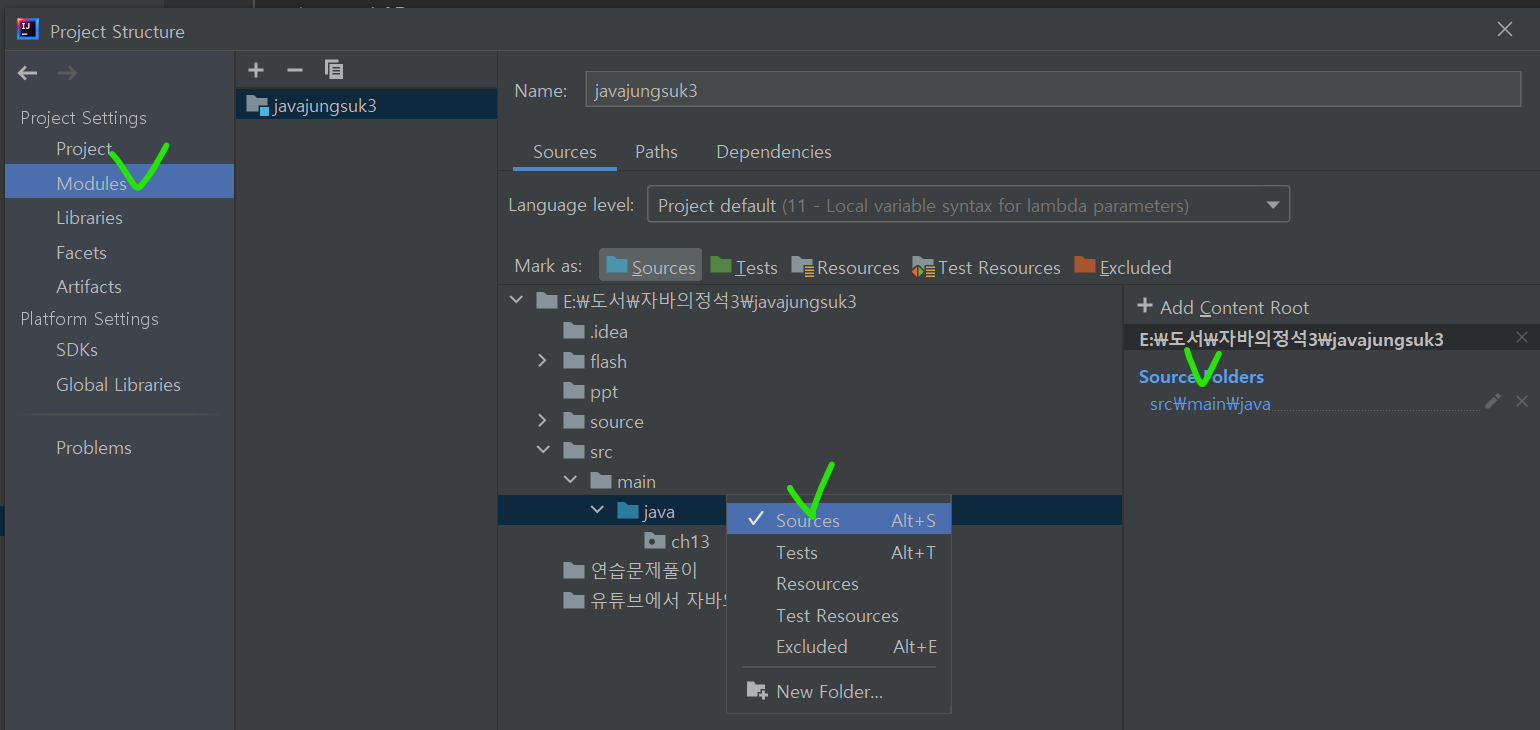
다음 Modules 탭을 누르면 해당 모듈에 포함된 폴더들을 확인할 수 있습니다. 이 페이지에서는 설정한 소스 디렉토리를 확인도 할 수 있고 모듈에 포함된 폴더를 역할에 맡게 종류를 지정할 수 있습니다.
여기서도 java 폴더를 우클릭해보면 Sources 항목이 체크되어있는데요. 앞서 설정한 것이 잘 적용되어 있는 것을 확인할 수 있습니다.
반응형




최근댓글